
RPG - AV
Tjekliste
Lyd: Afspil The Very Hungry Caterpillar og stil dig bagerst i lokalet. Fortælleren skal være tydelig og let forståelig. Hvis du er i tvivl, kan du måle decibel, som skal minimum nå 65-70 db
Afslutning på Kabelslangen: Tapen omkring kabelslange må ikke have sluppet. Der skal være en clean overgang fra slangen til kabel
Slangeholderen: Kabelslangen skal være sat fast på slangeholderen med to strips. Én ved den øverste center stang, og en ved én af de nederste stænger i enten højre eller venstre side
Løse kabler: Der må ikke kunne ses nogle løse kabler under eller ved siden af skærmen.
Touch: Touch funktionen skal testes
HDMI: HDMI kablet skal testes
Omformere: Diverse omformere der sidder på enden af HDMI kablet skal testes
Wirelåse: Wirelåsene sidder på og er funktionelle
Rensning af skærm: Skærmen skal renses for generelle urenheder på glaspladen
Skader: Der er ingen synlige skader på selve skærmen, som kunne forstyrre undervisningen
Lyd
For at kunne teste lyden, skal du afspille videoen The Very Hungry Caterpillar. Stil dig bagerst i lokalet og tjek at fortællerens stemme nemt og tydeligt kan høres.
Hvis du er i tvivl kan du downloade en decibel måler. På Android kan du bruge denne App, og på iOS kan du bruge denne. Mens video spiller, skal lyden gerne nå op på omkring 65-70 db. Hvis den måler under, skal du følge skridtene herunder.
Skru op
I mange situationer vil højtaleren på skærmen ikke være skruet helt op. På nogle modeller er en volume knap enten på fronten eller bagsiden i en af siderne. Brug den til at skrue op for lyden og test igen.
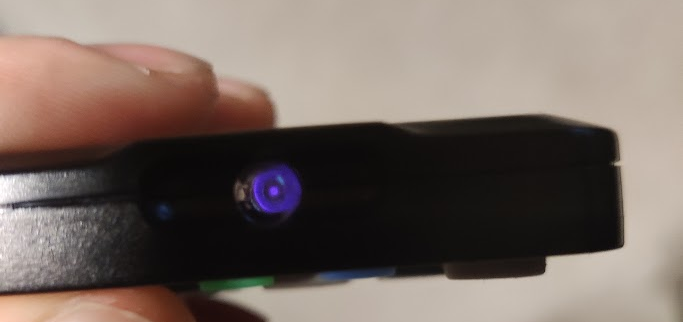
Hvis der ikke er en dedikeret knap til volumen, skal du bruge en fjernbetjening for at skrue op. Der er en kasse med diverse fjernbetjeninger på IT-kontoret, find den der matcher til skærmen. Du kan tjekke om en fjernbetjening har batteri, ved at bruge din telefons kamera, og holde det over glaskuglen for enden af fjernbetjeningen. Hvis den lyser en smule lilla når du trykker på en knap, så fungerer den. Se billedet herunder for et eksempel!
Nogle få opsætninger vil have eksterne højtalere. Hvis det er tilfældet, skal du finde volume knappen på selve højtaleren i stedet. Den sidder enten på toppen i et af hjørnerne, eller bag på.
Hvis lyden stadig ikke er høj nok
Hvis lyden stadig ikke er høj nok, selvom opsætningens volume er på max, skal der oprettes en sag i Sistem. Opret en sag til Almen Drift hvor du tilføjer skærmen som Reference.
Afslutning på Kabelslangen
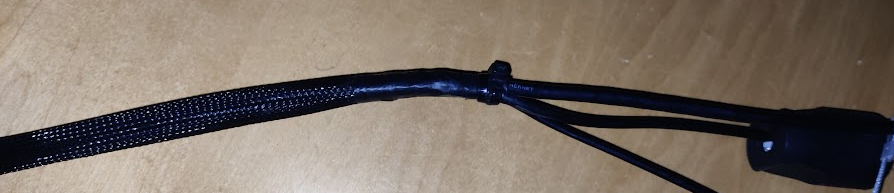
Afslutningen på kabelslangen skal se ud ligesom på billedet her under
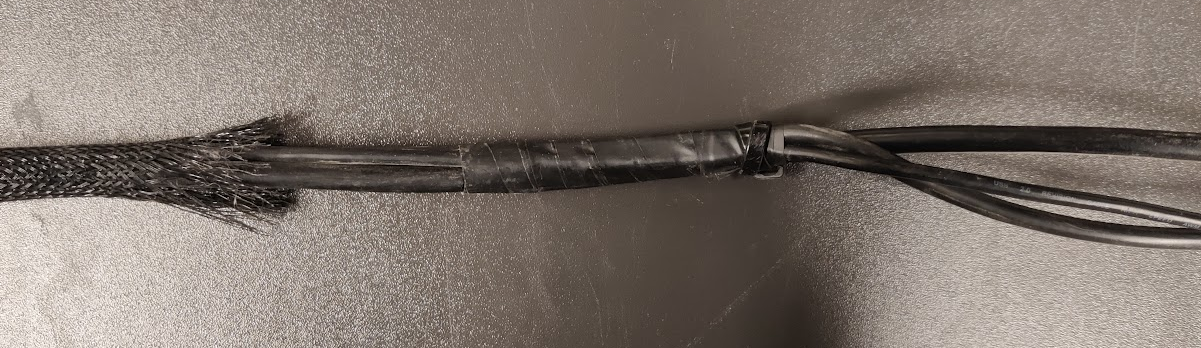
Hvis den ser anderledes ud, såsom billedet herunder, skal den fikses!
Fikse kabelafslutning
For at fikse kabelafslutningen skal du bruge:
Strips (find dem i forbrugskassen på IT-kontoret)
PVC tape (den sorte, smalle, elastiske tape. Den ligger i forbrugs-kassen på IT-kontoret)
skævbider (find den i værktøjskassen på IT-kontoret)
Gør nu følgende:
Pil det gamle tape af og klip den gamle strip over med din skævbider
Tag fat i kabelslangen helt henne ved kabelslangeholderen, og spænd hele kabelslangen ud. Selve kabelslangen skal sidde så tæt omkring kablerne som muligt. Det vil sige, at nylonslangen rundt om kablerne ikke må side løst og være længere end kablerne indeni.
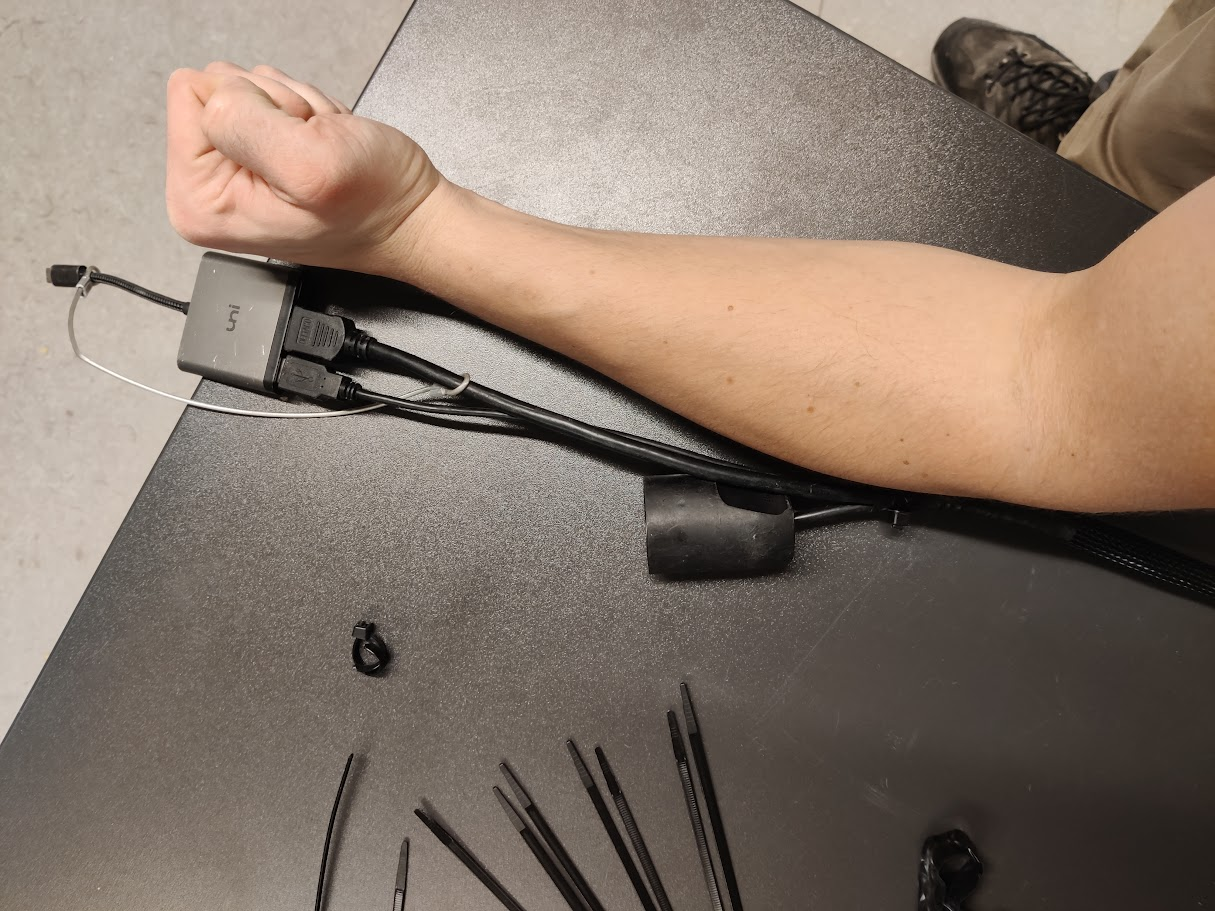
Når du kommer til kabelafslutningen, skal der være en underarmslængde fra enden af HDMI kablet og ned til kabelslangen (se billedet). Hvis der er for meget kabelslange, kan du selv klippe kabelslangen til med din skævbider
Hvis der ikke er nok kabelslange, således at der er for meget løst kabel udenfor kabelslangen, skal du oprettet en sag i Sistem, med skærmen som Reference. Lav afslutningen så pæn som muligt og skriv i sagen, at slangen skal skiftes.
Rul nu noget PVC tape omkring enden af kabelslangen, start med at sætte tapen på selve kabelslangen og rul det væk fra kabelafslutningen (op af slangen, mod skærmen).
Rul nu mod kabelafslutning. Fortsæt indtil du er cirka 1 cm fra enden af kabelslangen (nede på de “nøgne” kabler).
Riv nu tapen af rullen, eller klip den over med din skævbider
Tag en strip, og vikkel den rundt om kabelslangen to gange
Stram stripsen over det sted, hvor du rev PVC tapen af rullen
Klip enden af stripsen af med din skævbider, vær opmærksom på, at komme så tæt på låsen som muligt. Man må ikke kunne skære sig på stripsen. Kør derfor gerne en finger over stripsen, og sikre dig den ikke er skarp. (Et tip til at undgå en skarp strip: Skær på den lange led. Altså så skævbideren skærer fra stripsens tynde sider)
Så! Du burde nu have et resultat ligesom på billedet herunder
Hvis kabelafslutningen stadig er dårlig
Hvis du stadig har problemer med at få den til at se lige så crisp ud, som på billedet ovenover. Skal du lave en sag i Sistem til Almen drift, hvor du tilføjer skærmen som Reference. Beskriv gerne hvad der går galt, og hvorfor du ikke selv har kunne fikse det
Slangeholder
Kabelslangen skal være stripset fast til slangeholderen, med to strips, én som sidder øverste center, og en der sidder i enten højre eller venstre side. Det er desuden vigtigt, at kabelslangen går helt op under skærmen, så man ikke kan se de løse kabler. slangeholderen skal se ud, ligesom på billedet herunder.
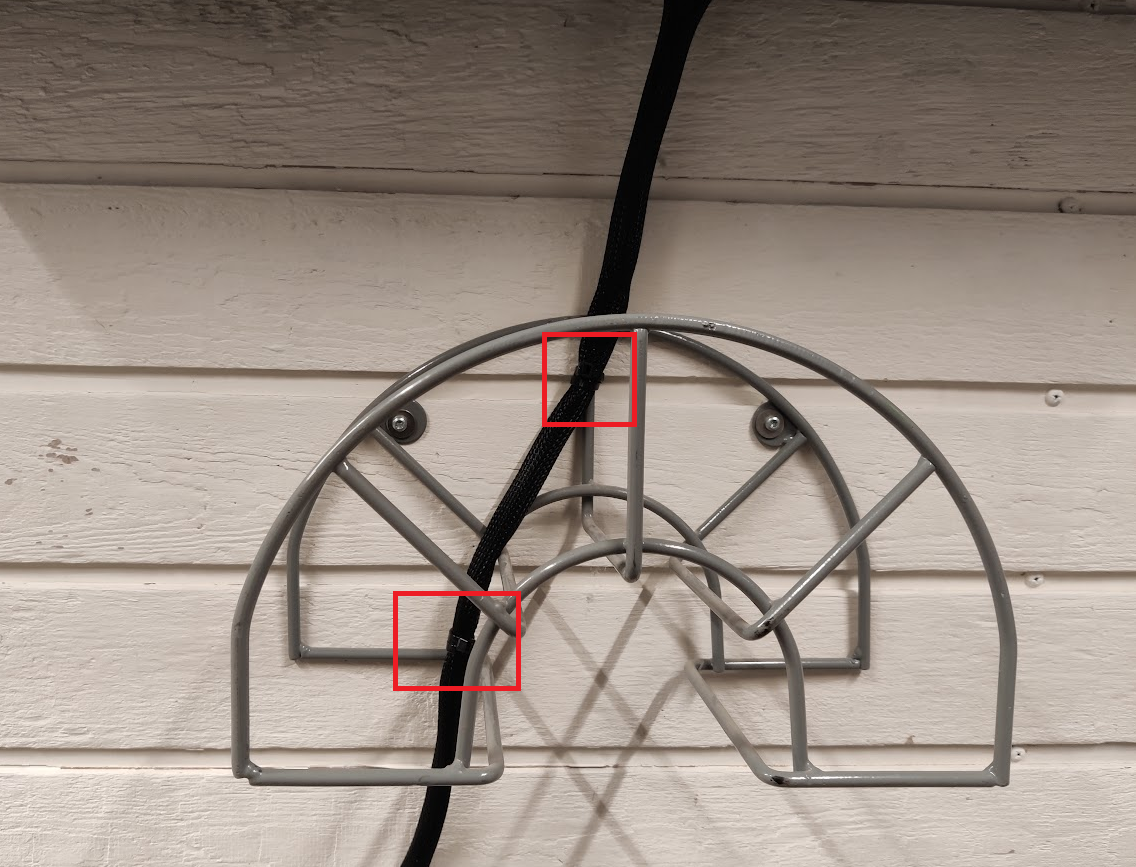
Strips er markeret med rødt
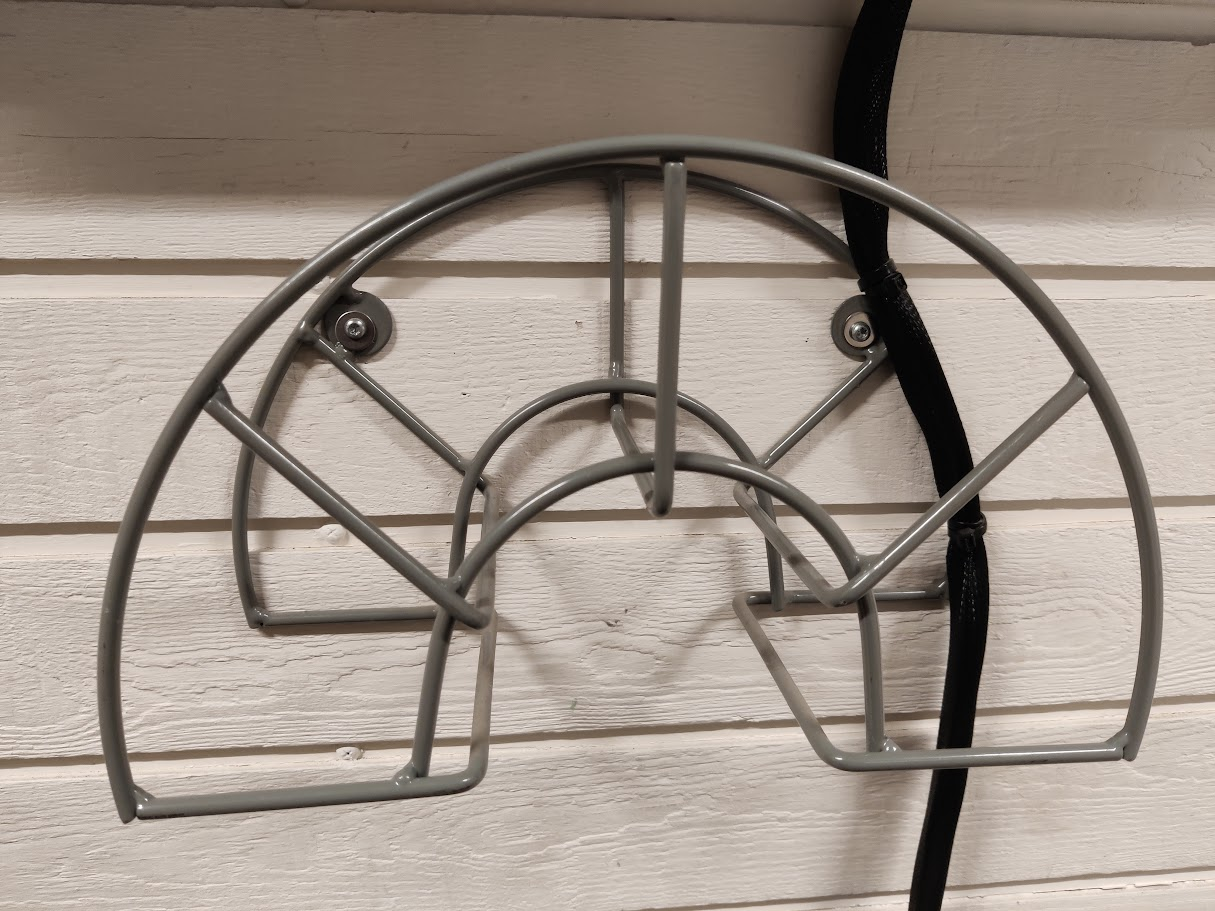
Et eksempel på en forkert opsætning kunne være dette: I et sådan tilfælde skal strips klippes over og erstattes med korrekte strips, se ovenstående. Husk at være forsigtig, når du klipper strips - brug en skævbider i stedet for en saks!
Fikse slangeholder
For at kunne fikse slangeholder skal du bruge:
Strips (fra forbrugskassen på IT-kontoret)
skævbider (fra værktøjskassen på IT-kontoret)
Gør nu følgende:
Start med at frigøre kabelslangen fra slangeholderen, ved at klippe de gamle strips over med din skævbider
Tag nu fat ved kabelafslutningen af kablet, og stram hele kabelslangen omkring kablerne, ved at køre din hånd langs med kabelslangen - sørg for, at kabelslangen sidder stramt omkring kablerne indeni.
Når kabelslangen er stram, sæt nu kabelslangen således, at enden af kabelslangen er bagved skærmen - så man ikke kan se den grimme afslutning på kabelslangen.
Tag en strip, og vikkel den to gange rundt om center stolpen tættest på væggen, sammen med kabelslangen og spænd til (husk at kablerne ikke skal strammes helt ud fra skærmen til slangeholder. Giv den en smule slæk så ikke kablerne bliver hevet ud af skærmen)
Tjek nu lokalets opsætning, find ud af, om det giver bedst mening, at fastgøre kablet på enten den venstre eller højre side af slangeholderen - det kommer an på, hvor kateter / center af lokale er i forhold til skærmen.
Når du har valgt en side, lad kabelslangen hvile på kabelholderen på den side du har valgt
Tag en strips mere, og vikkel den rundt om den nederste stolpe i den valgte side 2 gange, sammen med kabelslangen og spænd til.
Klip nu enderne af begge strips
Man må ikke kunne skære sig på stripsen. Kør derfor gerne en finger over stripsen, og sikre dig den ikke er skarp. (Et tip til at undgå en skarp strip: Skær på den lange led. Altså så skævbideren skærer fra stripsens tynde sider)Så! Du burde nu have en opsætning ligesom på billedet
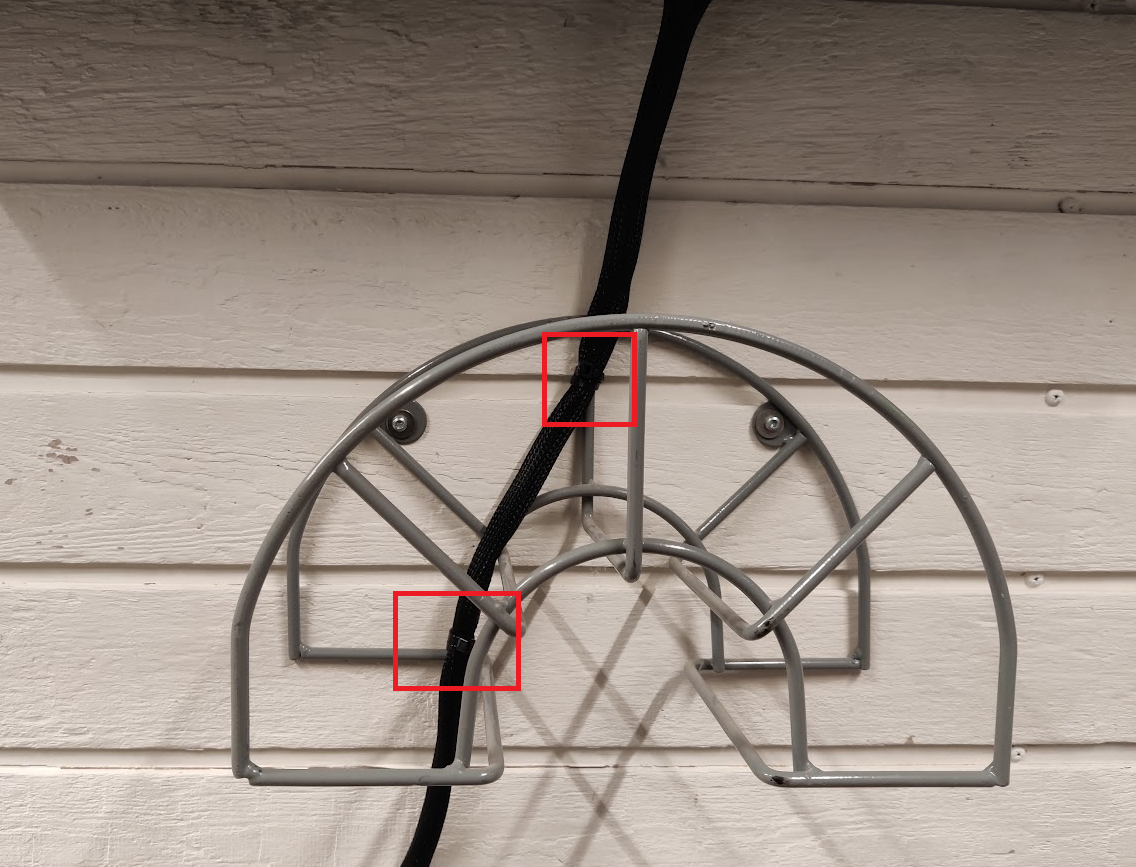
Strips er markeret med rødt
Større skader, eller umulig forbedring af kabeholderen
Hvis der er større skader på slangeholderen, såsom stænger, der er knækket, eller at slangeholderen ikke længere sidder fast til væggen, skal der oprettes en sag i Sistem til avanceret drift med skærmen som Reference. Beskriv gerne hvilken skade slangeholderen har. Du skal ligeledes oprette en sag, hvis det ikke er muligt for dig, at monterer kabelslangen på korrekt vis.
Løse Kabler
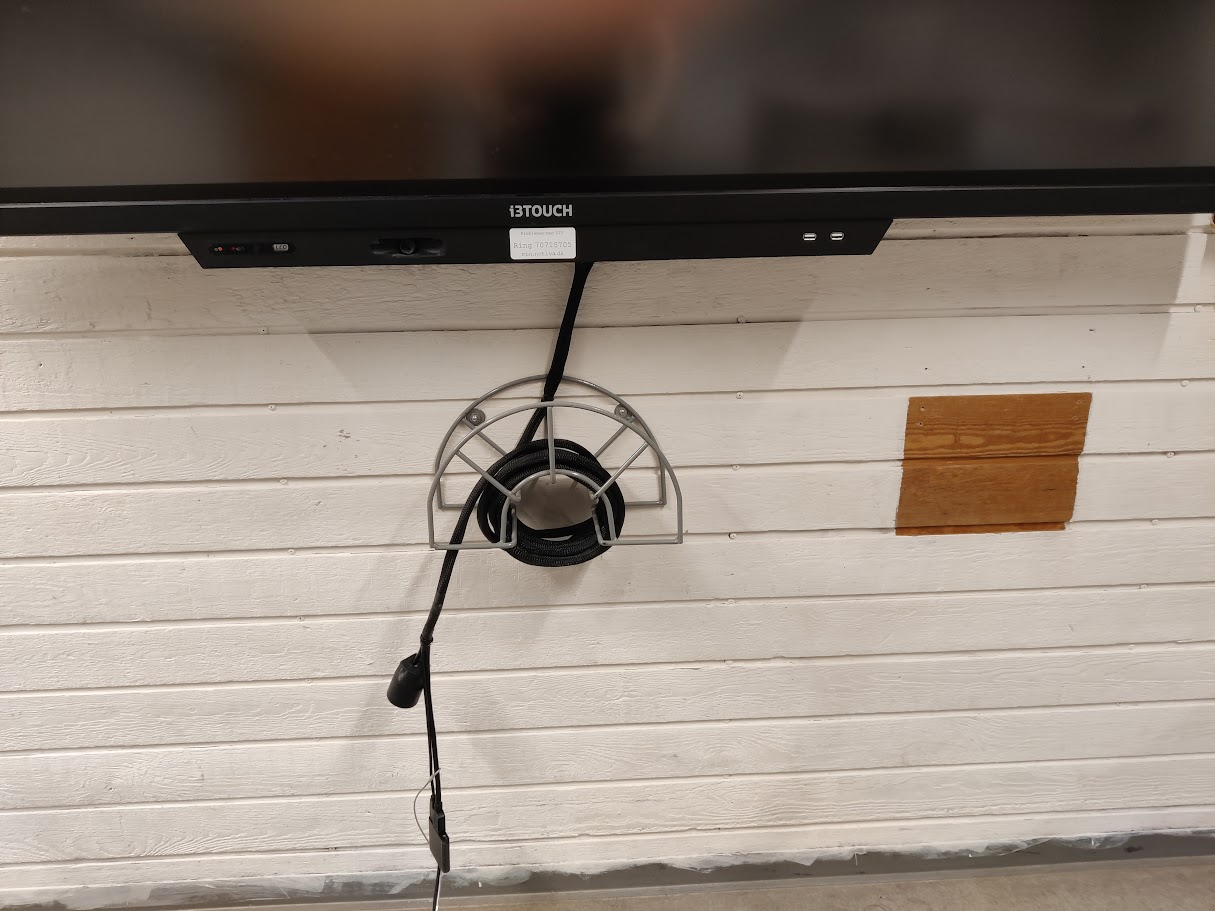
Denne kategori giver meget sig selv, synlige løse kabler er et no go. AV løsningen skal altså se således ud, og altså ikke have løse kabler, der hænger ned fra bag skærmen:
Fikse løse kabler
Nogle af AV løsningerne har bare løse kabler liggende omme bagved skærmen. I nogle tilfælde kan elever godt finde på at pille ved løsningen, hvilket får kablerne til at falde ned. Det er f.eks sket på dette billede:
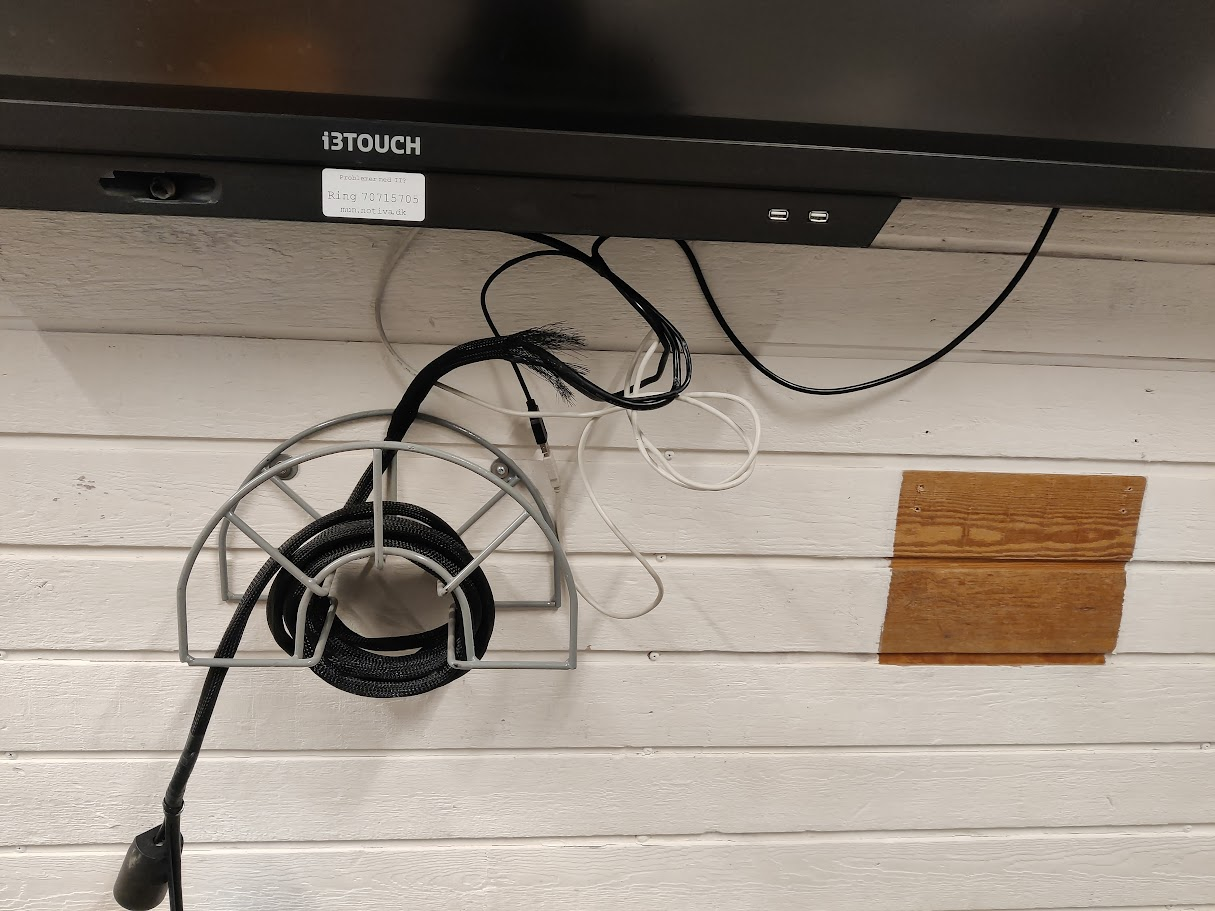
Løsningen er meget simpel. I de fleste situationer kan man bare skubbe kablerne om bagved skærmen igen, man skal dog være sikker på at kablerne sidder i spænd bagved skærmen. Du kan tjekke, om kablerne sidder tilstrækkeligt i spænd, ved at rykke i kabelslangen der går op under skærmen. Hvis kablerne falder ned, kan man ikke bruge denne løsning
Ofte, hvis kablerne ikke kan sidde i spænd, skyldes det en forkert montering af kabelslangen på slangeholderen. Det kan f.eks ses på billedet ovenover, hvor afslutningen på kabelslangen sidder for langt nede, i det man stadig kan se den. Det kan dog fikses, ved at gennemgå Fikse slangeholder sektionen fra tidligere. Når kabelslangen er monteret korrekt, burde man kunne sætte kablerne i spænd.
Kablerne er stadig løse, eller der er unødvendige kabler
Hvis du stadig har problemer med at gemme kablerne væk på en holdbar måde, eller du kan se nogle ekstra kabler som ikke er nødvendige i kabelløsningen, skal du oprette en sag til avanceret drift i Sistem med skærmen som Reference.
Touch
I mange af opsætningerne vil der være et touch kabel i kabelløsningen. Det er et USB kablet i enden af kabelafslutningen. Det skal tjekkes, at kablet fungerer. Sæt en computer til skærmen, med touch kablet tilsluttet, og tjek at den registrer din input på skærmen - og at trykket bliver registreret på det korrekte sted. På nogle skærmmodeller vil trykket opfattes ca 3 cm for langt til højre eller venstre.
HDMI
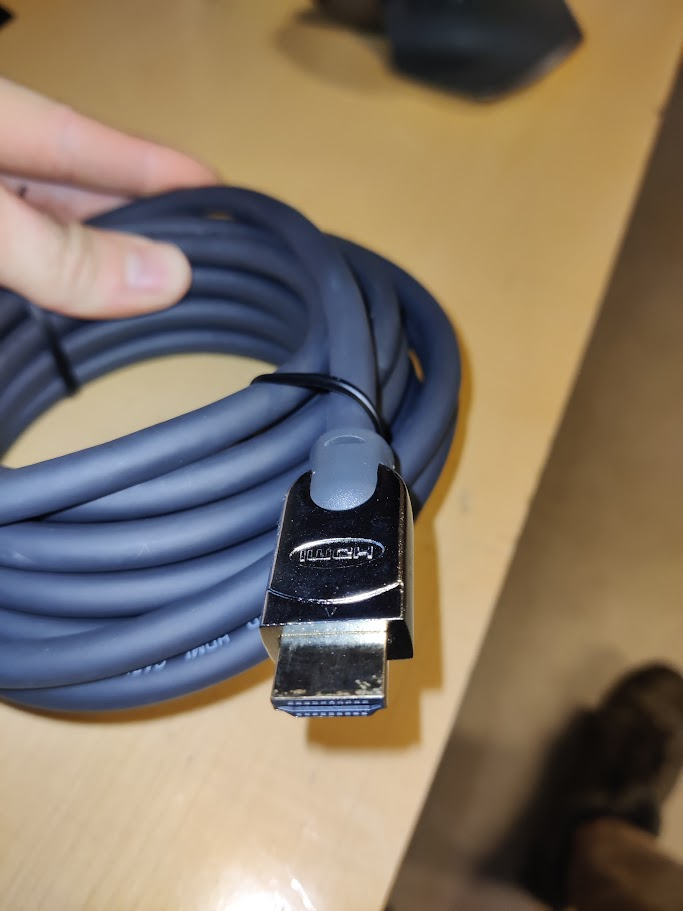
I alle vores opsætninger er der et HDMI kabel, som fungerer som det primære display kabel. Du skal tjekke, at det fungerer, uden nogen omformere på. Tilslut en computer til skærmen, og se, om billedet bliver projekteret ordenligt. Mens kablet sidder i computeren, skal der også vrikkes lidt ved tilslutningen mellem computer og HDMI kabel - billedet på skærmen må ikke gå amok, bare fordi du vrikker den lidt. På nogle af vores opsætninger, har vi stadig “dårlige” HDMI kabler i, altså uden metalhoveder. Hvis du ser et kabel der ikke er kablet på billedet herunder, skal det noteres i Sistem. Opret en Sag til Almen Drift med skærmen som reference og skriv, at HDMI-kablet skal skiftes.
Omformere
Alle vores løsninger har én eller flere omformere på enden af HDMI kablet. Disse omformere er sat fast med en metalwire + en metallås. For alle omformere skal der testes, om de er funktionelle. Det kræver oftest mere end én enhed, da ikke alle enheder har de rigtige porte. Tilslut en enhed med diverse omformere, og tjek at der er signal igennem til skærmen. Mens omformeren sidder i computeren, skal der vrikkes i både enden mellem HDMI og omformer, og mellem omformer og enhed - og signalet skal fortsætte med at være knivskarpt trods vrikning!
Wirelåse
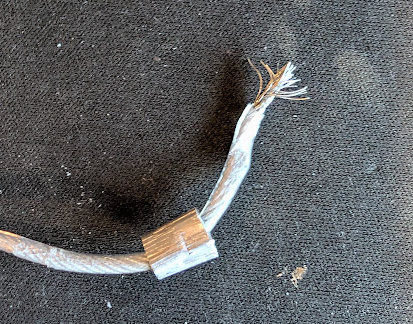
For hver omformer, skal der være en wirelåse, som sidder fast til HDMI kablet. Hiv gerne lidt i dem, og tjek at de sidder ordenligt fast. Det er vigtigt, at hele metalwiren er dækket af plastik, da de ellers kan skade brugeren.
Rensning af skærm
Mange af vores opsætninger, især i indskolingen, får løbende fingeraftryk og diverse andre urenheder på. Det skal renses, således at skærmen bliver nydelig og ren igen. På kontoret har vi mikrofiber klude, samt sæbeblanding i sprayflasker, som kan bruges. Husk, ikke at spray sæbeblandingen direkte på skærmen, men i stedet på kluden.
Skader
Hvis der er nogle synlige skader på skærmen, eller dele af skærmen der er gået i stykker, skal der oprettes en sag i Sistem til almen drift. Noter den relevante skærm som Reference og beskriv skaden i sagen