
RPG - Enhed
Tjekliste
Ukendte Enheder: Tjek om der har været aktivitet (gennemgået 3 gange = Stjålet)
Disponible, der ikke er disponible
Afventer, der ikke er afventer
Modtagelse, der ikke er modtaget
Kiosk maskiner: At de er ok
Stationær: At de er ok
Reparation: Tjek om de er til reparation
Ukendte Enheder

Hvis enheden ikke er en Chromebook, skal den blot tjekkes af, og noteres som Stjålet efter 3+ RPG
Hvis en enheds nuværende placering er Ukendt skal den tjekkes, om den har været aktiv. Dette gør man, ved at logge på admin.google.com, gå til Enheder > Chrome > Enheder, og søg efter den relevante maskinens SN. Et eksempel kan ses herunder. Husk at sætte Status til Alle. Når du har fundet den relevante enhed, skal du tjekke at Status er Deaktiveret, og at Seneste politiksynkronisering er +60 dage siden.
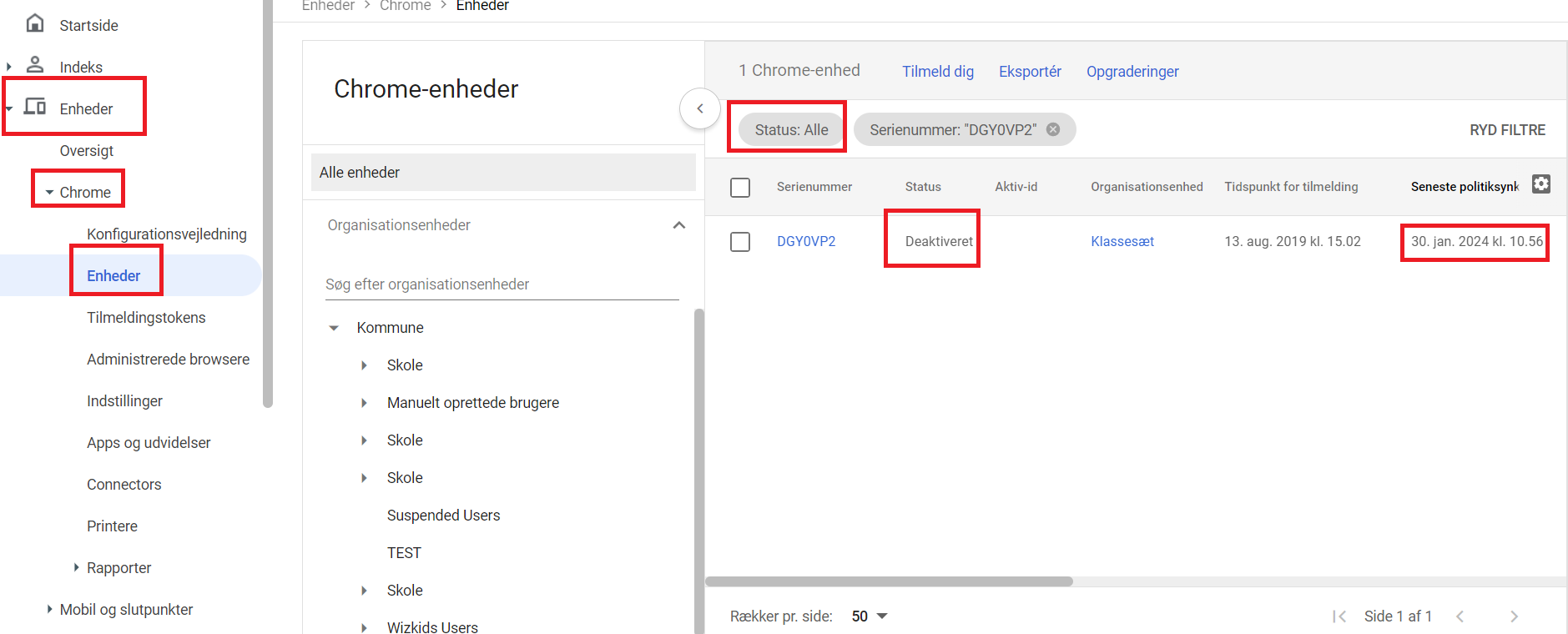
Status er ikke Deaktiveret
Hvis enhedens status ikke Deaktiveret, skal den blive det! Hold over enheden i Google Admin, og tryk på de 3 lodrette prikker i højre side. I menuen, vælg Deaktiver
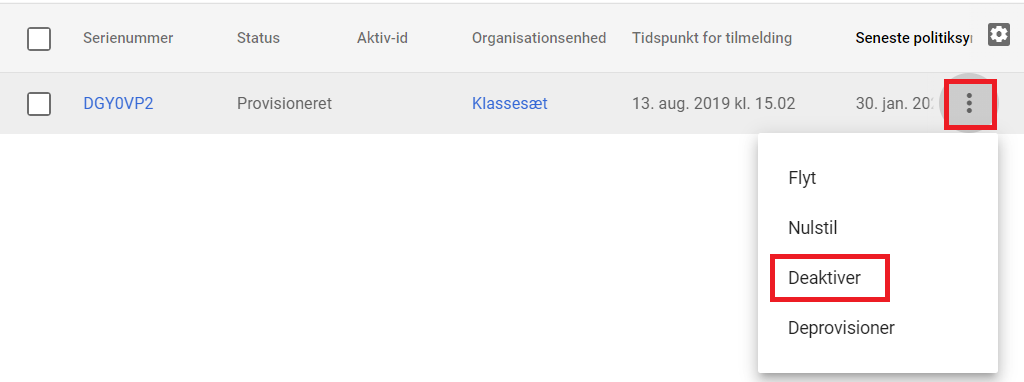
Politiksynkronisering er < 60 dage
Hvis politiksynkroniserings timestamp er under 60 dage gammelt, så er enheden blevet brugt igen! Opret en sag i Sistem med enheden som Reference og noter tidspunktet for Politiksynkronisering i sagen
Enheden er blevet RPG’et 3+ gange
Hvis enheden er blevet gennemgået 3+ gange i RPG, således at enhedens Kommentarfelt i Sistem er fyldt med Gennemgået. Så skal enheden meldes stjålet. Ændre enhedens placering fra Ukendt til Stjålet
Disponible Enheder
Vi skal bekræfte, at enheder der står som Disponible også rent faktisk er det. Tjek, at den Disponible enheder eksisterer fysik på skolens kontor.
Enheden er ikke på kontoret
Hvis enheden ikke er på kontoret, skal dens placering ændres til Ukendt. Dette gøres ved bare at at fjerne enhedens nuværende placering og gemme det. Derudover, skal enheden deaktiveres i admin.google.com. Gå til Enheder > Chrome > Enheder og søg efter SN på den relevante enhed. Hold over enheden i Google Admin, og tryk på de 3 lodrette prikker i højre side. I menuen, vælg Deaktiver
Afventer Enheder
Alle enheder der står på Afventer skal gennemgås, om de stadig fysisk er på kontoret, og grunden til de står som Afventer. Hvis grunden til enhedens Afventer status kan løses, skal den løses og gøres til Disponibel.
Enheden er ikke på kontoret
Hvis enheden ikke er på kontoret, skal dens placering ændres til Ukendt. Dette gøres ved bare at at fjerne enhedens nuværende placering og gemme det. Derudover, skal enheden deaktiveres i admin.google.com. Gå til Enheder > Chrome > Enheder og søg efter SN på den relevante enhed. Hold over enheden i Google Admin, og tryk på de 3 lodrette prikker i højre side. I menuen, vælg Deaktiver
Ved ikke hvordan Afventer skal løses
Hvis du er i tvivl om hvorfor enheden står som Afventer, eller ikke ved hvordan du løser grunden, så den kan blive Disponibel, skal der oprettes en sag! Lav en sag med enheden som Reference og beskriv hvorfor du ikke har kunne løse problemet
Modtagelse Enheder
Alle enheder vi får tilbage fra elever og personale, skal noteres som Modtagelse når vi får dem. Alle enheder der står i Modtagelse skal klargøres, således at enhederne kan blive Disponibel. Tjek om enheden er i modtagelses bunken på kontoret, og klargør den
Enheden er ikke på kontoret
Hvis enheden ikke er på kontoret, skal dens placering ændres til Ukendt. Dette gøres ved bare at at fjerne enhedens nuværende placering og gemme det. Derudover, skal enheden deaktiveres i admin.google.com. Gå til Enheder > Chrome > Enheder og søg efter SN på den relevante enhed. Hold over enheden i Google Admin, og tryk på de 3 lodrette prikker i højre side. I menuen, vælg Deaktiver
Kiosk Enheder
Rundt omkring på skolen har vi en masse kiosk enheder, såsom Indtjekningsskærme eller andre interaktive skærme. Disse enheder skal gennemgås, at de stadig er funktionelle, og bliver brugt. Da mange af vores kiosk enheder er interaktive skærme, tag gerne en mikrofiber klud og en sæbeblanding fra kontoret, og tør skærmen af når du tjekker den.
Jeg kan ikke finde Kiosk Enheden
Hvis du er tvivl om hvor Kiosk enheden befinder sig, skal du oprette en sag! Opret en sag med enheden som Reference og en beskrivelse om Hvor du har tjekket.
Kiosk Enheden bliver ikke brugt, eller virker ikke
Hvis enheden ikke længere bliver brugt, eller den ikke virker, skal der laves en sag i Sistem. Lav en sag med enheden som Reference og forklar hvorfor den ikke virker/ ikke bliver brugt.
Stationær Enheder
På skolerne har vi nogle stationære enheder, såsom gaming computere i ungdomskluberne, som skal gennemgås. Enheder skal tjekkes, at de stadig er funktionelle og relevante. Da det er stationære, skal der også tjekkes, at de har det nødvendige ekstra udstyr såsom tastatur og mus. Hvis det er muligt, hør gerne personalet der overser brugen af de stationære maskiner, om de har haft nogle problemer med dem.
Derudover, har eleverne en tendens til at rode med ledninger, så tingene ser grimme ud. Gør dit bedste for at gemme så mange ledninger som muligt i opsætningen
Stationær mangler ekstra udstyr (mus/tastatur osv.)
På de fleste skoler, har vi ekstra trådet muse og tastatur på enten IT-Kontoret, eller på IT-lageret. Find det nødvendig udstyr, og sæt det op for dem. Hvis du ikke kan finde det ekstra udstyr, eller vi mangler på skolen, skal der oprettes en sag.
Kan ikke finde den stationær enhed
Hvis det er umuligt at finde den stationær enhed, skal der oprettes en sag! Sæt enheden som Reference og noter hvor du har kigget.
Opsætningen er grim, og jeg kan ikke fikse det
Hvis det er umuligt at gerne opsætningen af den stationære maskine pæn, skal der oprettes en sag! Sæt enheden som Reference.
Reparation Enheder
De enheder som er på reparation, skal tjekkes om de stadig er til stede på kontoret og at det er en aktiv sag tilknyttet til enheden.
Enheden er ikke på kontoret
Hvis enheden ikke er på kontoret, skal dens placering ændres til Ukendt. Dette gøres ved bare at at fjerne enhedens nuværende placering og gemme det. Derudover, skal enheden deaktiveres i admin.google.com. Gå til Enheder > Chrome > Enheder og søg efter SN på den relevante enhed. Hold over enheden i Google Admin, og tryk på de 3 lodrette prikker i højre side. I menuen, vælg Deaktiver
Enheden har ikke en aktiv sag
Hvis enheden ikke har en aktiv sag, skal der laves en! Find i første omgang ud hvad der galt med enheden, og opret derefter en sag med enheden som Reference og en beskrivelse af problemet. Hvis du ikke kan finde ud af hvad der er galt, skal det bare noteres i sagen i stedet.